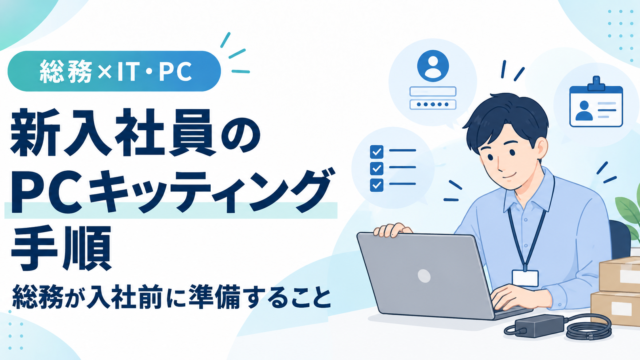
Windows初期設定で総務が確認すること|新しいPCを社員へ渡す前のチェックリスト
PCが届いたら、そのまま社員へ渡せるわけではありません。
私は調子の悪かったPCの代替機2台が届いた日に、朝からキッティング作業をしていました。
箱を開けて終わりではなく、ネットワーク、OS更新、アカウント、業務ソフト、プリンターまで整えて初めて仕事で使えます。
最初に利用者・部署・用途を確認する
誰が使うかで必要ソフトや権限が変わります。
Windows Updateを先に進める
初期状態では更新が残っていることがあります。再起動を含めて先に整理します。
PC名・資産番号を決める
後から誰のPCか分からなくならないよう、台帳と紐づけます。
会社アカウントを設定する
Microsoft 365など、会社で管理するアカウントを設定します。
必要な業務ソフトを入れる
全社共通ソフトと部署固有ソフトを分けます。
プリンター・複合機を設定する
テスト印刷だけでなく、PDFやExcelなど実際の帳票でも確認します。
ネットワーク接続を確認する
Wi‑Fi、有線LAN、共有フォルダ、VPNなど利用環境に合わせて確認します。
セキュリティ設定を確認する
暗号化、画面ロック、ウイルス対策、管理者権限など会社ルールへ合わせます。
社員へ渡す前に本人目線で試す
ログイン、メール送受信、共有フォルダ、印刷、業務システムまで一通り操作します。
設定内容を残す
次回入替で同じ調査をしないよう、PC名、ソフト、プリンター、特殊設定を残します。
キッティングは想像以上に時間がかかる
OS更新だけでも時間がかかることがあります。
複数台を同時に行う場合は、納品日と社員への引渡日を同日にしない方が安全です。
実例|代替PC2台のキッティングを朝から進めた日
実際に、調子の悪くなったPCの代替機が2台届き、朝からキッティング作業をしたことがあります。
PCは届いた瞬間から使えるわけではありません。ネットワークへ接続し、Windows Updateを進め、会社アカウントや業務ソフト、プリンターなどを整えて、ようやく社員へ渡せる状態になります。
特にWindows Updateは、更新と再起動を繰り返すことがあり、想像以上に時間がかかります。私は納品日と引渡日を同日にしない方が安全だと考えています。
PC選びの段階で用途を決めておくと初期設定もラクになる
代替機を用意するときは、新品・中古・パーツ交換・リースなど複数の選択肢があります。
私も新品PCを検討したものの、価格とのバランスを見て、信頼できる業者から中古PCを調達したことがあります。その際は、CPU・メモリ・SSD容量を確認しました。
必要な性能は社員の業務で変わります。
- Excelや社内システム中心
- 大きなデータを扱う
- CADを使う
- 画像編集をする
同じ設定を全員へ配るのではなく、利用者の仕事から逆算してPCと設定内容を決める方が無駄がありません。
新品PCでもネットワーク確認は必ずする
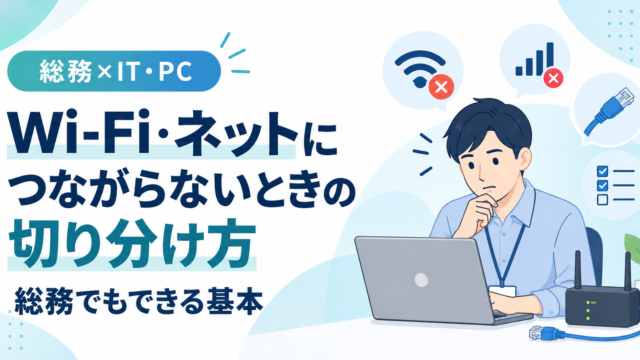
新品だから問題なく動くとは限りません。実際、新品PCだけ同じSSIDへつながってもインターネットへ出られず、IPアドレスが169.254.x.xになったケースもありました。
社員へ渡す前に、Wi-Fi・有線LAN・インターネット・共有先まで確認しておくことで、引渡し直後のトラブルを減らせます。
この実例は、新品PCだけWi-Fiにつながらないときの切り分けで詳しく整理しています。
まとめ
Windows初期設定は、更新・資産管理・アカウント・ソフト・周辺機器・ネットワーク・動作確認まで含めてキッティングです。
会社PCを30台入れ替えるときの選び方も参考にしてください。