新入社員のPCキッティング手順|総務が入社前に準備すること
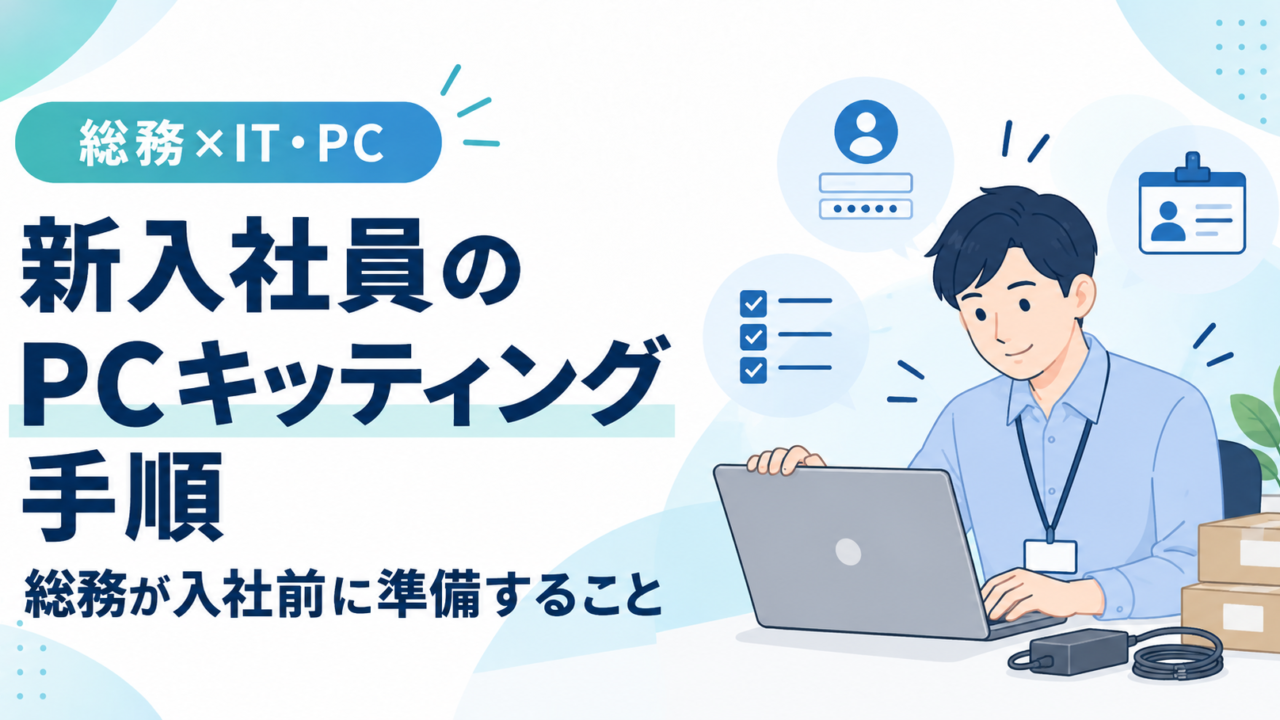
新入社員の入社日に『PCがまだ使えない』『メールにログインできない』となると、本人だけでなく受け入れ部署の仕事も止まります。総務と情シスを兼任していると、入社手続きとPC準備を同時に進める場面が多くあります。
キッティングは、PCを起動してOfficeを入れるだけではありません。端末・アカウント・権限・セキュリティ・周辺機器まで、入社初日に仕事が始められる状態にすることが目的です。
入社前に確認する情報
- 氏名・入社日・所属部署
- 利用するPC・スマートフォン
- 必要なMicrosoft 365ライセンス
- メールアドレス
- 共有フォルダ・業務システムの権限
- VPNやリモート接続の要否
- プリンター・複合機の利用
1. まずPCの在庫と、仕事に合う端末かを確認する
私が最初に確認するのは、社内に使えるPCの在庫があるかです。ノートPCにするかデスクトップにするかは、所属長の判断や会社の方針によって変わります。
同時にスペックも確認します。営業で持ち歩くなら重さやバッテリーも重要ですし、バックオフィスで複数のソフトや大きなデータを扱うなら、メモリやストレージ容量も見ます。『在庫があるからこのPCを渡す』ではなく、その人の仕事に合うPCかまで確認しておくと、入社後の使いにくさを減らせます。
端末が決まったら、管理番号、メーカー、型番、シリアル番号、購入日などを台帳へ登録します。中古端末を再利用する場合は、前利用者のデータが残っていないことも確認します。
2. Windows Updateを完了する
入社当日に大型アップデートが始まると、PCが長時間使えなくなることがあります。事前にWindows Updateと再起動を済ませ、必要なドライバーも確認します。
3. メールアドレスとライセンスを先に押さえる
次に確認するのがメールアドレスです。Microsoft 365などユーザー単位でライセンスが必要な環境では、まず自社の契約状況と空きライセンスを確認します。余りがなければ、ベンダーやリセラーへ追加発行を依頼します。
ここで待ち時間を作らないのがポイントです。ライセンスの発行を待っている間に、PCのキッティングを進めます。メール、Outlook、Teams、OneDriveなどは、ライセンス取得後に必要な範囲で設定します。不要な管理者権限は付けず、業務に必要な権限だけ付与します。

4. Chrome・Office・業務ソフト・サーバーまで設定する
PC本体の準備ができたら、会社のルールに沿って必要なソフトと接続先を設定します。私の場合は、Chrome、Office、プリンタードライバー、セキュリティソフト、ファイルサーバーへのアクセスなどを順番に設定します。
さらに、自社で使っている業務プログラムやクラウドサービスもインストール・設定します。勤怠、原価管理、販売管理など、所属部署によって必要なものは違います。権限は『前任者と同じ』で済ませず、部署・役割ごとに必要性を確認します。
インストールして終わりではなく、実際に起動できるか、ログインできるか、必要なデータへアクセスできるかまで確認しておくと、入社初日のトラブルを減らせます。
5. プリンターは『設定したつもり』で終わらせない
Wi-Fi、有線LAN、プリンター、モニター、Webカメラ、ヘッドセットなどを実際に接続し、入社初日に使えるか確認します。
プリンターはドライバーを入れただけではなく、テスト印刷とスキャンまで実施します。固定IPで運用している環境なら、プリンター側のIPアドレスも会社のルールに沿って設定しておきます。
私も、ここまで確認しておくと『初日に印刷できない』『スキャン先が分からない』といった問い合わせをかなり減らせると感じています。
6. セキュリティ設定を確認する
ウイルス対策、画面ロック、BitLockerなど、会社のルールに沿った設定を確認します。パスワードを紙に書いてPCへ貼るような運用は避けます。
7. 本人へ渡す前にテストする
メール送受信、Teamsログイン、共有フォルダ、プリンター、ブラウザ、必要な業務システムまで一度テストしてから引き渡します。
8. メールアドレスが取れたら、名刺までつなげる
メールアドレスが発行されたら、そこで終わりではありません。私の職場では名刺にメールアドレスと携帯番号を載せるため、必要な情報がそろい次第、名刺の発注まで進めます。
PC・メール・業務システム・名刺までを一つの入社準備として見ると、初日に『まだ使えません』『まだ届いていません』という抜けを防ぎやすくなります。
公式情報も確認する
Microsoft 365の管理画面やライセンス仕様は変更されることがあるため、実際の設定時は公式ドキュメントを確認してください。
退職時までセットで考える
入社時にPCとアカウントを記録しておけば、退職時の回収・アカウント停止・データ引き継ぎもスムーズです。詳しくはPC・アカウント・バックアップ管理で整理しています。
Microsoft 365の基本は総務が覚えておきたいMicrosoft 365・Outlook・Teamsの基本も参考にしてください。