総務がPCトラブル対応で最初に確認する7項目
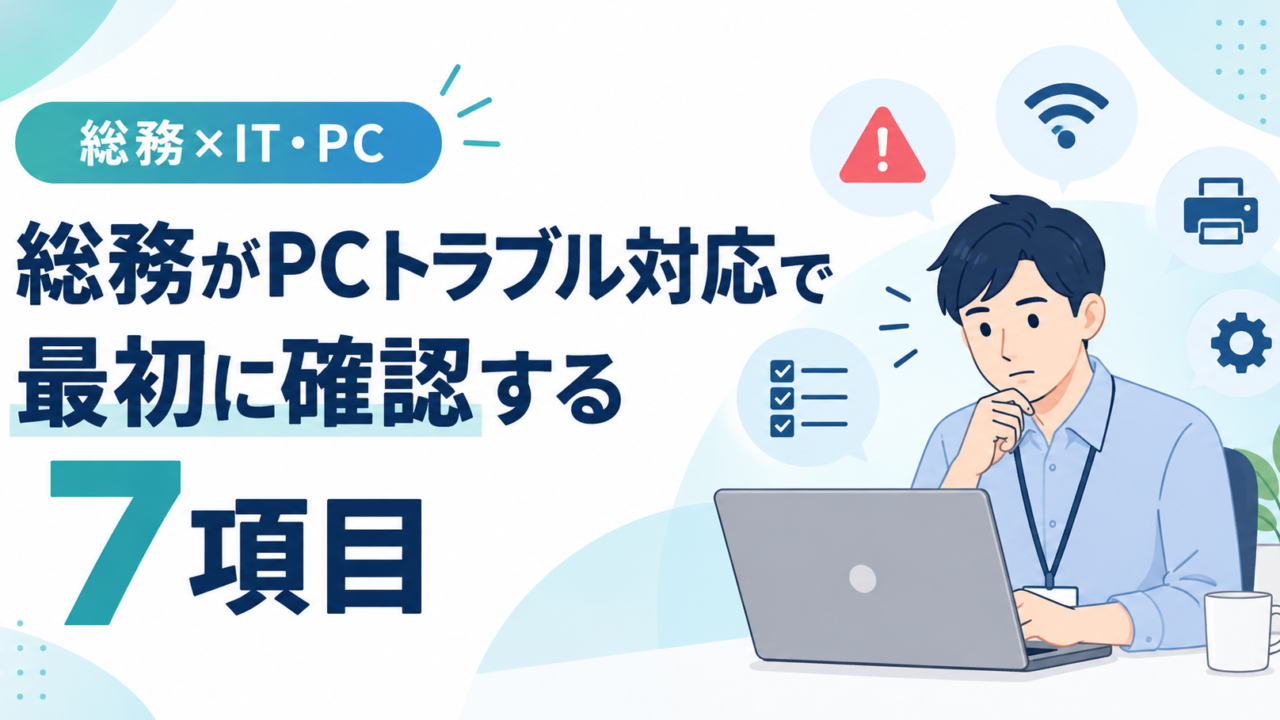
総務をしていると、『パソコンが動かない』『印刷できない』『ネットにつながらない』といった相談が突然入ります。専任の情シスがいない会社では、総務が最初の窓口になることも珍しくありません。
私自身、総務と情シスを兼任する中で感じているのは、全部を自分で直すことより、原因を正しく切り分けることの方が大切だということです。ここでは、PCトラブルの一次対応で最初に確認したい7項目を順番に整理します。

1. 『何ができないのか』を具体的に聞く
『パソコンが使えません』だけでは原因を絞れません。いつから、何をしていたときに、どんな表示が出たのかを確認します。
- PC自体が起動しない
- 画面は出るが固まる
- 特定のアプリだけ動かない
- メールだけ使えない
- ネットだけつながらない
症状を言葉にするだけでも、見るべき場所がかなり変わります。
2. 電源・ケーブル・接続を見る
電源タップ、ACアダプター、モニター、LANケーブル、USB機器、ドッキングステーションなど、まず物理的な接続を確認します。設定を変える前に、単純な抜けや接触不良を除外します。
実例|「PCが急に映らない」の原因はHDMIケーブルだった
実際に社員から「PCが急に映らなくなった!」と内線があり、確認に行ったことがあります。ノートPCと外部モニターの2画面で仕事をしていましたが、暗くなっていたのは外部モニターだけ。ノートPCの画面は正常だったため、PC全体がフリーズしたりシャットダウンしたりしたわけではないと切り分けました。
次に外部モニターを見ると、電源ランプはグリーンで電源自体は入っています。そこでHDMIケーブルを確認しました。モニター側の端子を一度抜いて差し直しても変化なし。次にPC側を見ると、HDMIケーブルがわずかに抜けていて、差し込みが甘くなっていました。
ケーブルを奥まで差し込むと、映らなかったモニターにすぐ資料が表示されました。作業中に何かの拍子でケーブルが少し抜けてしまったようです。
この経験からも、PCトラブルは最初から難しい設定を疑うのではなく、「PC本体は動いているか」「電源は入っているか」「ケーブルは両端とも確実に刺さっているか」と順番に切り分けることが大切だと感じています。
3. 影響範囲を確認する
その人のPCだけなのか、同じ部署でも起きているのか、会社全体なのかを確認します。1台だけなら端末側、複数人ならネットワークやクラウドサービス側の可能性が高くなります。
4. 再起動できる状態か確認する
一時的な不具合は再起動で改善することがあります。ただし、保存していないファイルや処理中の作業がないかを確認してから行います。画面が完全に固まっている場合は、パソコンが固まったときの対処法も確認してください。
5. エラー表示を残す
エラー番号やメッセージが表示されているなら、閉じる前にスクリーンショットやスマートフォンで記録します。保守会社やメーカーへ引き継ぐとき、この情報があるだけで調査が早くなります。
6. 直前に変わったことを聞く
Windows Update、ソフト更新、新しい周辺機器、席替え、Wi-Fi変更、パスワード変更など、トラブルの直前に変わったことを確認します。『何が壊れたか』より『直前に何が変わったか』が原因特定のヒントになることがあります。
7. 触ってよい範囲を超えたら止める
管理者権限、BIOS、ネットワーク機器、サーバー、セキュリティ設定などは、分からない状態で変更しない方が安全です。総務の一次対応は『直す』だけでなく、悪化させずに専門担当へ渡すことも重要です。
情シスや保守会社へ渡す情報
- 対象者・PC名
- 発生時刻
- 具体的な症状
- エラー表示
- 試したこと
- 他の人にも発生しているか
- 直前の変更点
ここまで整理できていれば、専門担当も原因を追いやすくなります。
メーカー・OSの公式情報も確認する
機種固有の操作や診断手順は、メーカー公式サポートを優先します。特にBIOSやドライバー、ハードウェア診断は、一般記事より公式手順を確認した方が安全です。
公式ページは更新されるため、実際に操作するときは最新の案内を確認してください。
まとめ|総務に必要なのは『直す力』より『切り分ける力』
総務がすべてのPCトラブルを解決する必要はありません。症状、影響範囲、接続、エラー、変更点を順番に確認し、必要なら適切な人へ引き継げれば十分に価値があります。
ネット接続ならWi-Fi・ネットにつながらないときの切り分け方、プリンターならプリンターの確認手順もあわせてご覧ください。