プリンターが印刷できない・紙詰まりしたときの確認手順
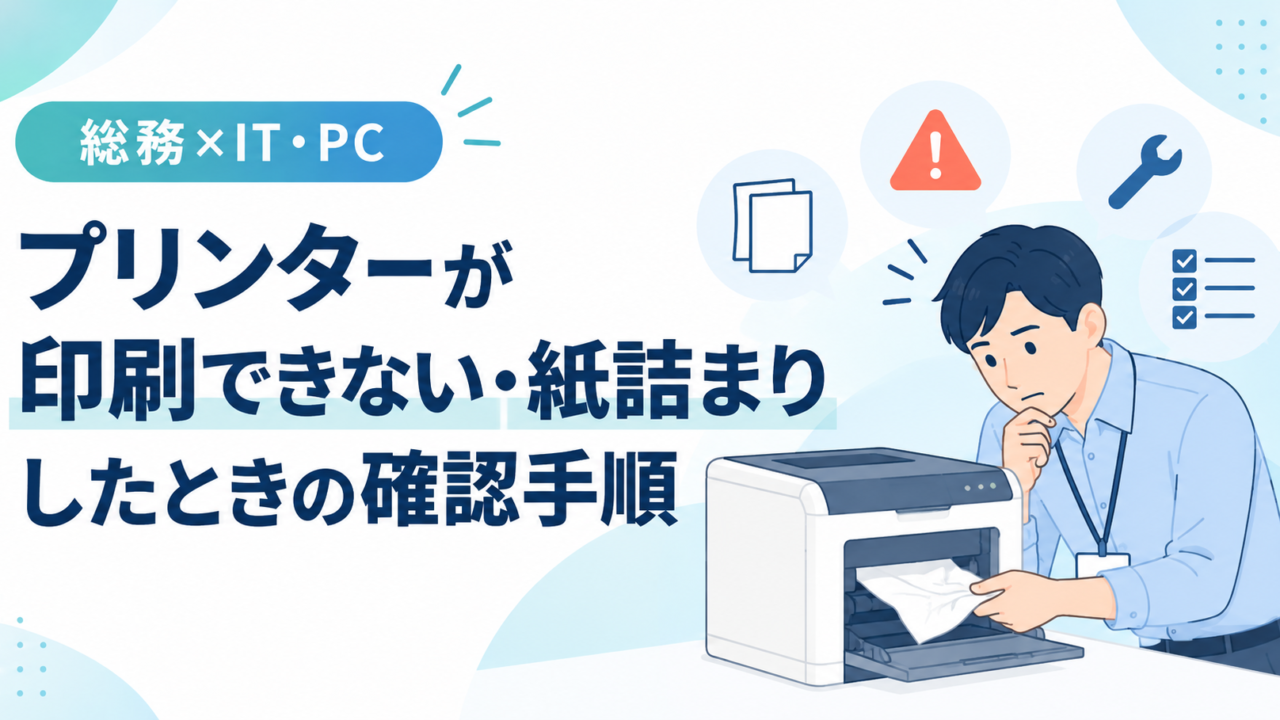
プリンターのトラブルは、総務に問い合わせが集まりやすい代表例です。『印刷できない』と言われても、紙詰まり、印刷キュー、用紙、トナー、ネットワーク、ドライバーなど原因はさまざまです。
大切なのは、プリンター本体の問題か、PC側の問題かを分けて考えることです。
1. 本体パネルの表示を確認する
紙詰まり、用紙なし、トナー不足、カバー開きなど、まずプリンター本体に原因が表示されていないか確認します。エラー番号が出ている場合は、消す前に記録します。
2. 紙詰まりは無理に引き抜かない
用紙トレイ、背面、両面印刷ユニットなどを確認します。詰まった紙を強く引くと破れて内部に残ることがあるため、機種ごとの公式手順に従って取り除きます。
3. 印刷先が正しいか確認する
複数の複合機やプリンターが登録されている会社では、別のプリンターやPDF出力が選ばれていることがあります。印刷画面で対象プリンター名を確認します。
4. 印刷キューを見る
古い印刷ジョブが止まっていると、新しい印刷が進まないことがあります。Windows側の印刷キューを確認し、不要なジョブを削除してから再印刷します。
5. 他の社員も印刷できないか確認する
1台のPCだけなら端末・設定側、複数人が同時に印刷できないならプリンター本体やネットワーク側の可能性が高くなります。ここで影響範囲を確認すると、無駄な再設定を減らせます。
6. 電源とネットワークを確認する
本体の電源、LANケーブル、Wi-Fi接続、IPアドレスなどを確認します。ネットワークプリンターなら、PC側だけ操作しても直らない場合があります。
7. ドライバー・IP設定変更は慎重に
ドライバーの再インストールやIPアドレス変更は、他の利用者へ影響する可能性があります。総務の一次対応で直らない場合は、情シスや保守会社へ引き継ぎます。
紙詰まりを減らすための運用
- 用紙を補充しすぎない
- 湿気た紙、折れた紙を使わない
- 用紙サイズと種類を設定に合わせる
- 用紙ガイドを正しく合わせる
- エラーが続く機器は保守履歴を残す
Windows側のトラブルはMicrosoft公式も確認する
プリンターが見つからない、キューにジョブが残る、スプーラー関連の問題などはMicrosoftの公式サポートに手順があります。
紙詰まりやトナー交換など機種固有の作業は、HP、Canon、EPSONなど実際に使っているメーカーの公式サポートを優先してください。
まとめ
プリンター対応も、『本体かPCか』『1人だけか全体か』を先に切り分けると対応しやすくなります。ネットワークプリンターで複数人に影響が出ている場合は、Wi-Fi・ネットにつながらないときの切り分け方も参考になります。