総務が覚えておきたいMicrosoft 365・Outlook・Teamsの基本
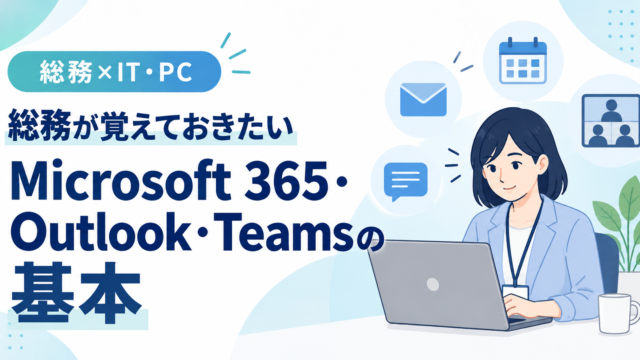
総務をしていると、Microsoft 365、Outlook、Teamsに触れる機会はかなり多くなります。入退社対応、メール、予定表、オンライン会議、アカウント、ライセンス管理まで、情シス専任者がいない会社では総務が担当することもあります。
ここでは、総務がまず押さえておきたいMicrosoft 365・Outlook・Teamsの基本を、実務の流れに沿って整理します。
Microsoft 365とは?
Microsoft 365は、WordやExcelだけではありません。Outlook、Teams、OneDrive、SharePointなどを含むクラウドサービス群です。会社ではユーザーごとにアカウントを作り、必要なライセンスを割り当てて使います。
Outlookで総務がよく使う機能
- メールの送受信
- 予定表
- 会議依頼
- 連絡先
- 共有メールボックスやグループ
総務では社内外との連絡が多いため、メールだけでなく予定表や会議依頼まで使えると業務がスムーズです。
Teamsで総務がよく使う機能
- チャット
- オンライン会議
- チーム・チャネル
- ファイル共有
- 社内周知
Teamsは便利ですが、チームやチャネルを無計画に増やすと情報が分散します。誰が管理者なのか、退職者が残っていないか、どのチームを正式な情報共有先にするかを決めておくことが大切です。
入社時に総務が確認すること
- Microsoft 365ユーザーを作成する
- 必要なライセンスを割り当てる
- メールアドレスを確認する
- Teamsへサインインできるか確認する
- 必要なグループや共有先へ追加する
- 初回パスワード・多要素認証など会社ルールを案内する
PC準備と一緒に進める場合は、新入社員のPCキッティング手順も参考にしてください。
退職時は『停止漏れ』と『消しすぎ』の両方を防ぐ
退職者のアカウントが残ったままだと、メールや社内データへアクセスできる状態が続く可能性があります。一方で、退職日にすべて削除すればよいわけでもありません。私は、最終出勤日や退職日に合わせて、アカウント停止、ライセンス回収、データ引き継ぎ、メール対応を分けて整理します。
メールについては、まず所属長に確認します。後任者へ転送するのか、別の担当者が引き継ぐのか、完全に停止してよいのかを決めてから設定します。後任がいる場合は、必要に応じて受信メールを転送します。
ライセンスは、月額費用が発生する不要サービスから優先して見直します。ただし、Microsoft 365ではライセンスを外したあとにメールやOneDriveなどのデータへアクセスしにくくなる場合があります。必要なメールやデータの保存・引き継ぎを確認してから、一定期間を置いて回収する運用にしています。
実際の保持期間や削除手順は契約プランや会社のポリシーによって異なります。特に一人情シスでは、誰かの記憶だけに頼らず、入退社チェックリストへ組み込むのがおすすめです。
ライセンスは『全員同じ』にしない
Microsoft 365はプランによって利用できる機能が異なります。全社員に同じライセンスを付けるのではなく、業務内容に合わせて必要な機能を確認するとコスト管理もしやすくなります。
公式情報を確認する
- Microsoft公式:Outlookの基本的な作業
- Microsoft公式:Teamsのヘルプとラーニング
- Microsoft Learn:Microsoft 365でユーザーを追加しライセンスを割り当てる
Microsoft 365は管理画面や機能が更新されるため、実際の設定変更は公式ドキュメントを確認してから行ってください。
総務が最低限管理したい一覧
- ユーザー名・メールアドレス
- 所属部署
- 割り当てライセンス
- 管理者権限の有無
- 共有メールボックス・グループ
- 入社日・退職日
PC・アカウント・バックアップを含めた管理全体は、一人情シスの最低ラインで詳しく整理しています。
まとめ
総務がMicrosoft 365を使いこなすうえで大切なのは、機能を全部覚えることではありません。『誰が使うか』『何の権限が必要か』『入退社時に何を止めるか』を管理できることです。OutlookとTeamsの基本に加えて、アカウントとライセンスの運用まで理解すると、総務の仕事の幅は大きく広がります。